- Home
- 店頭購入金額確認システムの使い方|スマホでバーコードを読み取るだけ
店頭購入金額確認システムの使い方|スマホでバーコードを読み取るだけ
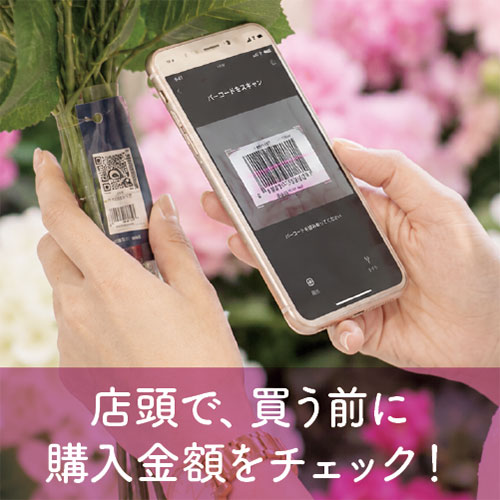 業務会員様向け
店頭で、買う前に
購入金額をチェック
商品のJANコードをスマートフォンで読み取り、数量を入力すると、画面上で合計金額を確認できます。
ご利用前にご確認ください
業務会員様限定本機能は横浜ディスプレイミュージアムの業務会員様向けです。
カメラ付きスマートフォン商品のJANコードを読み取るため、カメラを使用します。
画面の見方
実際の操作画面
①「バーコード読取」 → ②「数量を入力」 → ③「合計金額を確認」の順に操作します。
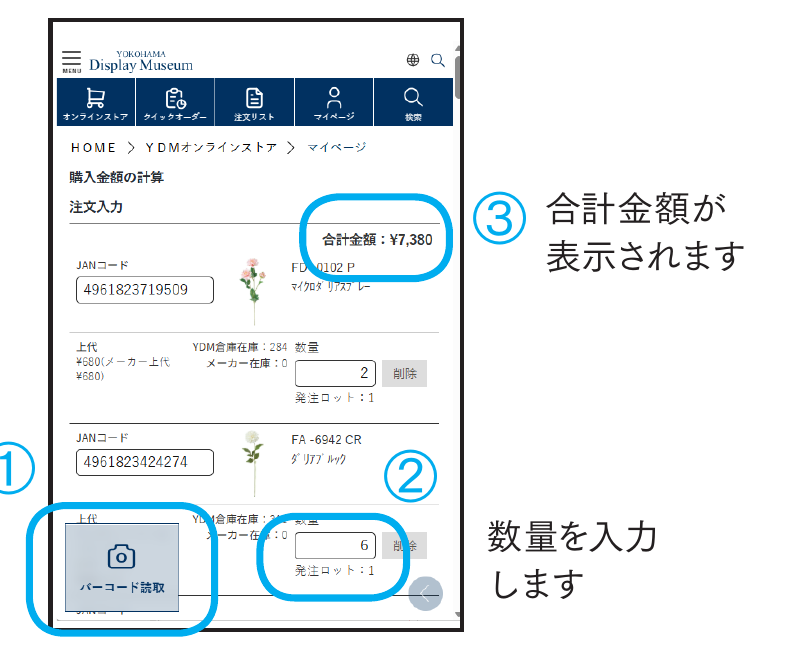
購入金額を確認する手順
事前準備
YDMオンラインストアにログインしてから、購入金額確認システムを開きます。
「バーコード読取」
画面左下のカメラアイコン付き「バーコード読取」ボタンを押し、スマートフォンのカメラを商品タグのJANコードへ向けます。カメラの使用確認が表示された場合は使用を許可してください。読み取りが完了すると商品情報が表示されます。
「数量を入力」
表示された商品の「数量」欄へ、購入予定の数量を入力します。複数の商品を確認するときは、バーコード読取と数量入力を繰り返します。
「合計金額を確認」
画面上部の「合計金額」を確認します。数量を変更した場合も、表示された合計金額をもう一度ご確認ください。
よくあるご質問
「バーコード読取」を押してもカメラが使えません
スマートフォンやブラウザのセキュリティ設定により、カメラが使用できない場合があります。ブラウザのサイト設定で、カメラの使用が許可されているかご確認ください。
誰でも利用できますか?
本機能は業務会員様限定です。ご利用にはYDMオンラインストアへの登録とログインが必要です。
数量を間違えた場合はどうすればよいですか?
数量欄を正しい数へ変更し、画面上部の合計金額をご確認ください。不要な商品行は「削除」ボタンで取り除けます。
業務会員様向け
店頭で、買う前に
店頭で、買う前に
購入金額をチェック
商品のJANコードをスマートフォンで読み取り、数量を入力すると、画面上で合計金額を確認できます。
ご利用前にご確認ください
業務会員様限定本機能は横浜ディスプレイミュージアムの業務会員様向けです。
カメラ付きスマートフォン商品のJANコードを読み取るため、カメラを使用します。
画面の見方
①「バーコード読取」 → ②「数量を入力」 → ③「合計金額を確認」の順に操作します。
購入金額を確認する手順
事前準備
YDMオンラインストアにログインしてから、購入金額確認システムを開きます。
「バーコード読取」
画面左下のカメラアイコン付き「バーコード読取」ボタンを押し、スマートフォンのカメラを商品タグのJANコードへ向けます。カメラの使用確認が表示された場合は使用を許可してください。読み取りが完了すると商品情報が表示されます。
「数量を入力」
表示された商品の「数量」欄へ、購入予定の数量を入力します。複数の商品を確認するときは、バーコード読取と数量入力を繰り返します。
「合計金額を確認」
画面上部の「合計金額」を確認します。数量を変更した場合も、表示された合計金額をもう一度ご確認ください。
よくあるご質問
「バーコード読取」を押してもカメラが使えません
スマートフォンやブラウザのセキュリティ設定により、カメラが使用できない場合があります。ブラウザのサイト設定で、カメラの使用が許可されているかご確認ください。
誰でも利用できますか?
本機能は業務会員様限定です。ご利用にはYDMオンラインストアへの登録とログインが必要です。
数量を間違えた場合はどうすればよいですか?
数量欄を正しい数へ変更し、画面上部の合計金額をご確認ください。不要な商品行は「削除」ボタンで取り除けます。