
- Home
- 坪庭植栽システムの使い方
坪庭植栽システムの使い方
樹木や下草を画面上で組み合わせて、坪庭の植栽イメージを作れる「坪庭植栽システム」の使い方をご案内します。位置・大きさ・重なり順・向きを調整し、完成した組み合わせを印刷したり、URLで保存・共有したりできます。
はじめての方は「樹木を選ぶ → 下草を選ぶ → 配置を整える」の順に進めてください。
操作画面の見方
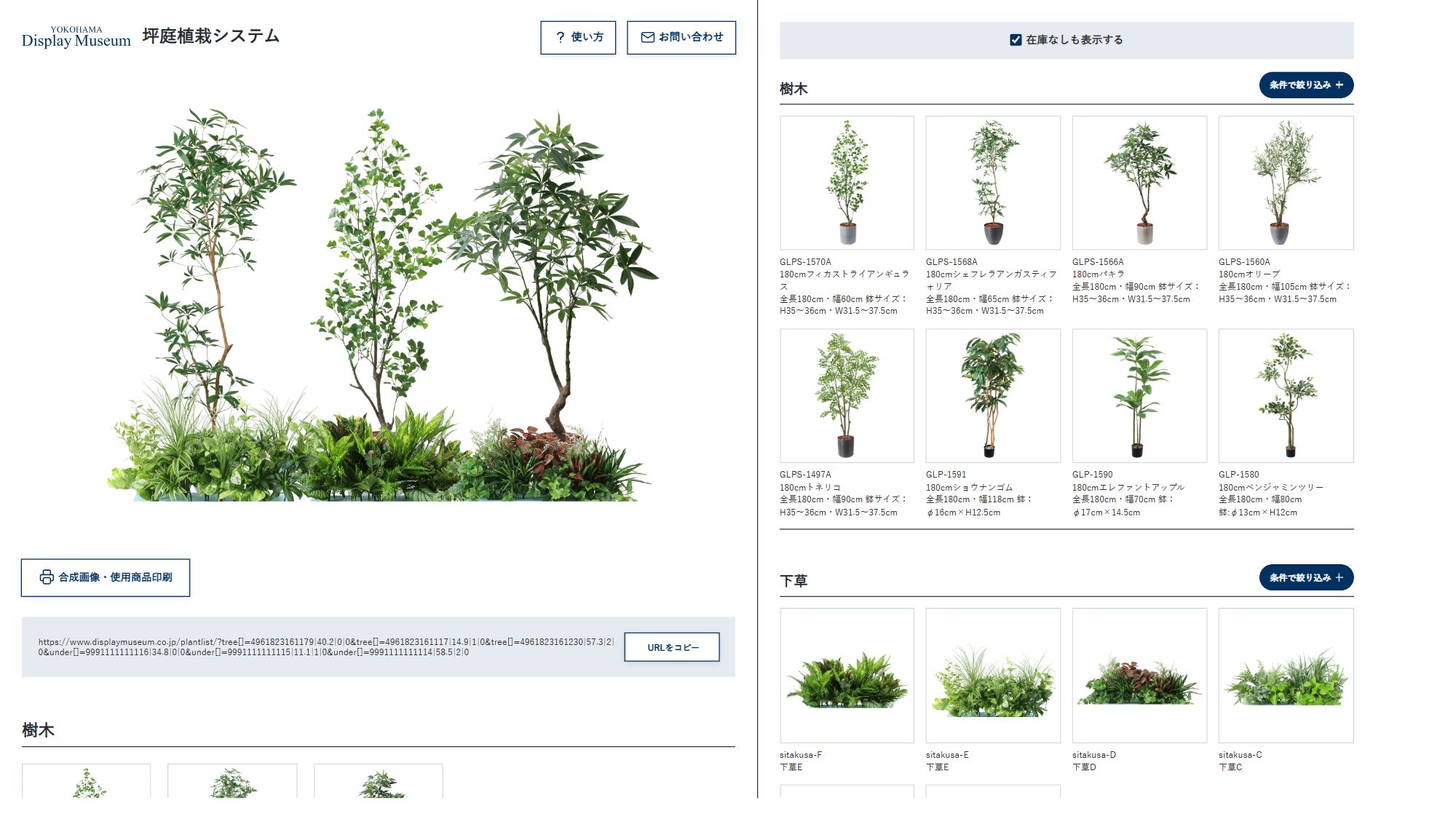
① 作成エリア
選んだ樹木や下草が表示されます。アイテムを選び、位置や大きさを整えます。
② 商品選択エリア
上段が「樹木」、下段が「下草」です。商品画像をクリックすると作成エリアへ追加されます。
③ 保存・出力エリア
作成した組み合わせのURLコピーと、合成画像・使用商品の印刷ができます。
おすすめの利用環境:細かな配置調整を行うため、パソコンなど横幅の広い画面での操作がおすすめです。
【1】樹木を選ぶ
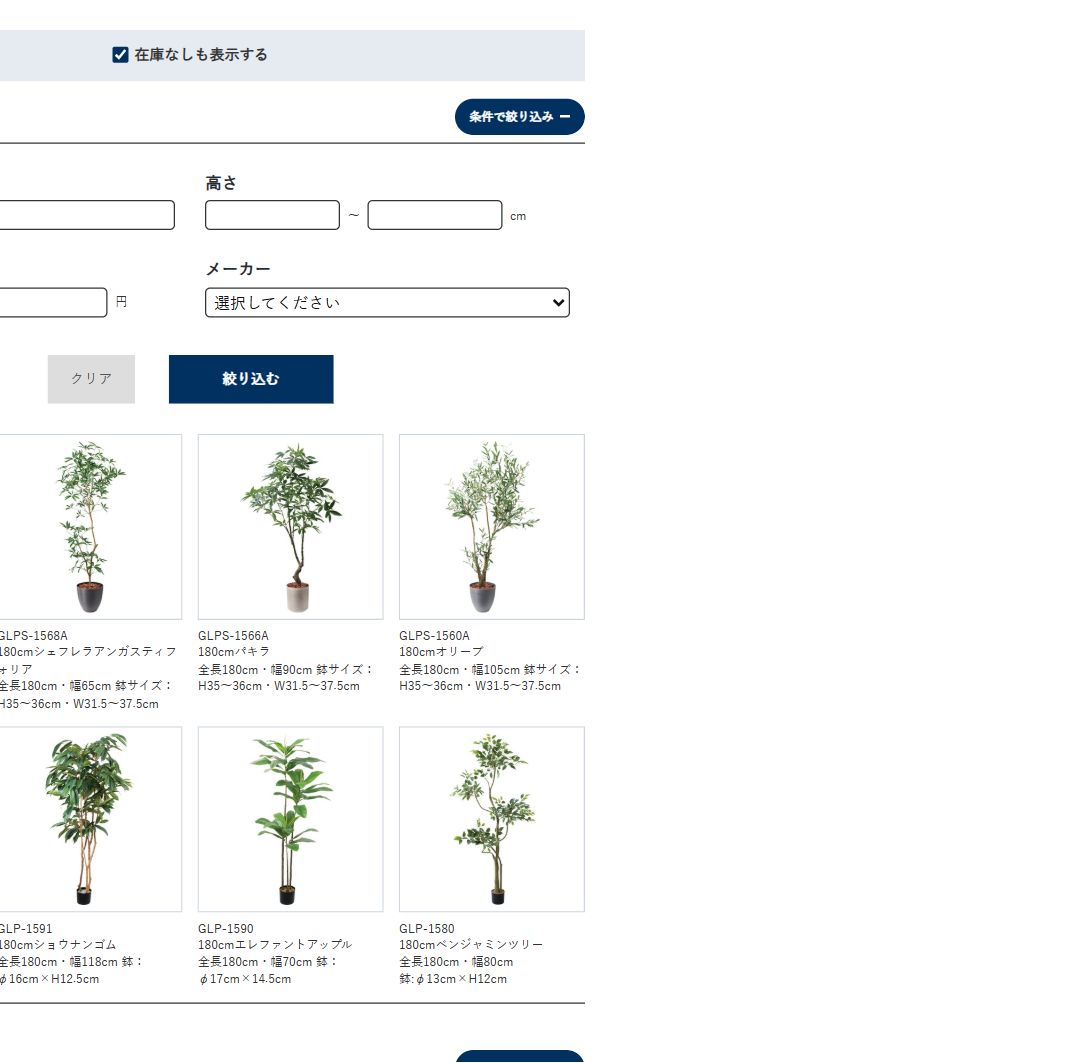
商品一覧から樹木を追加する
右側の「樹木」一覧から、使いたい商品画像をクリックします。樹木が左側の作成エリアに追加され、画面下部の使用商品一覧にも商品情報が表示されます。条件で絞り込む
キーワード
品番や商品名の一部を入力します。
高さ・価格
希望する範囲の最小値と最大値を入力します。
メーカー
プルダウンからメーカーを選びます。
【2】下草を選ぶ
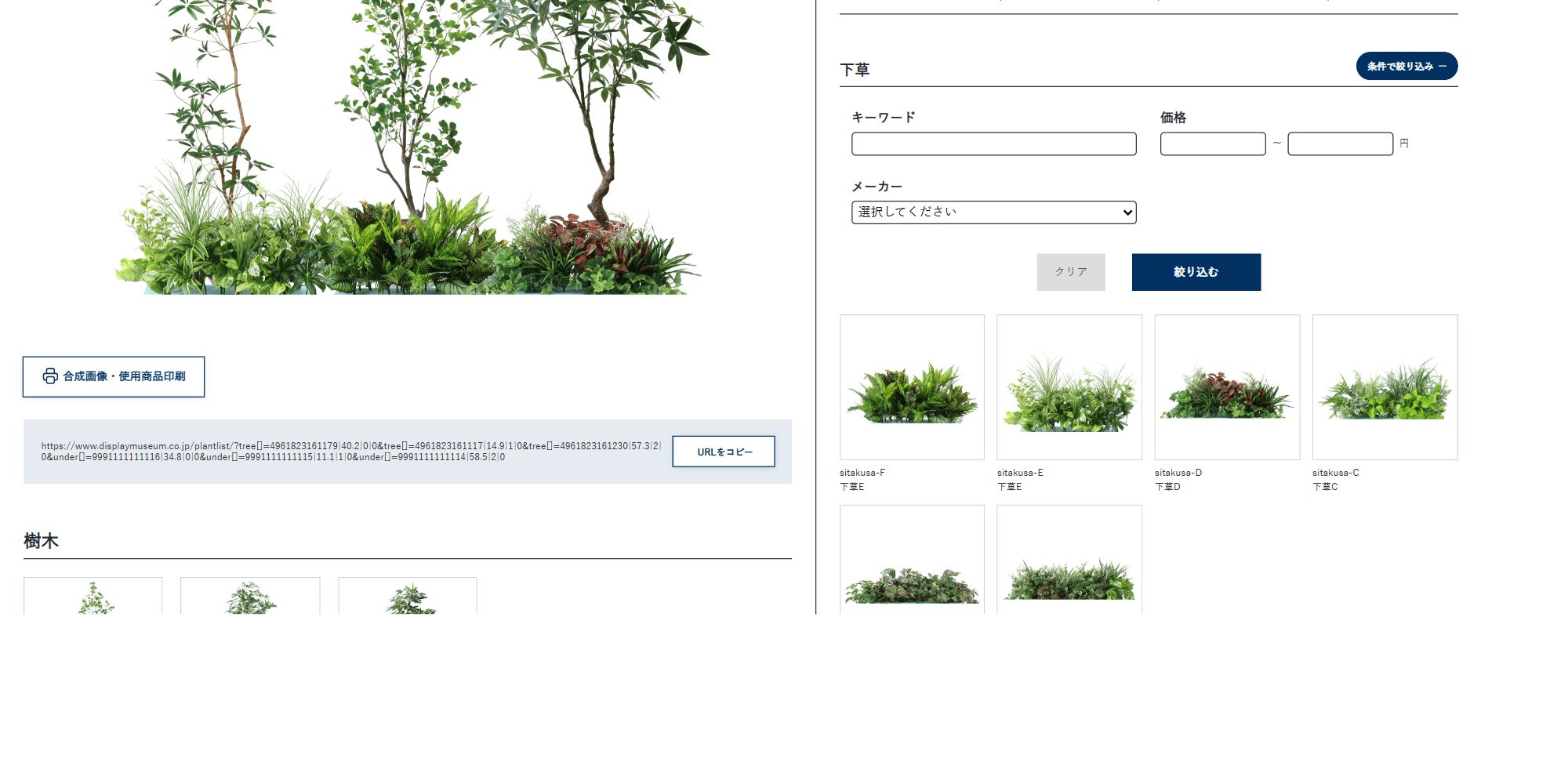
- 右側の「下草」一覧から、使いたい下草の商品画像をクリックします。
- 選択した下草が作成エリアの足元に追加されたことを確認します。
- 必要に応じて複数の下草を重ね、ボリュームや色の変化を調整します。
【3】位置・大きさ・重なりを整える
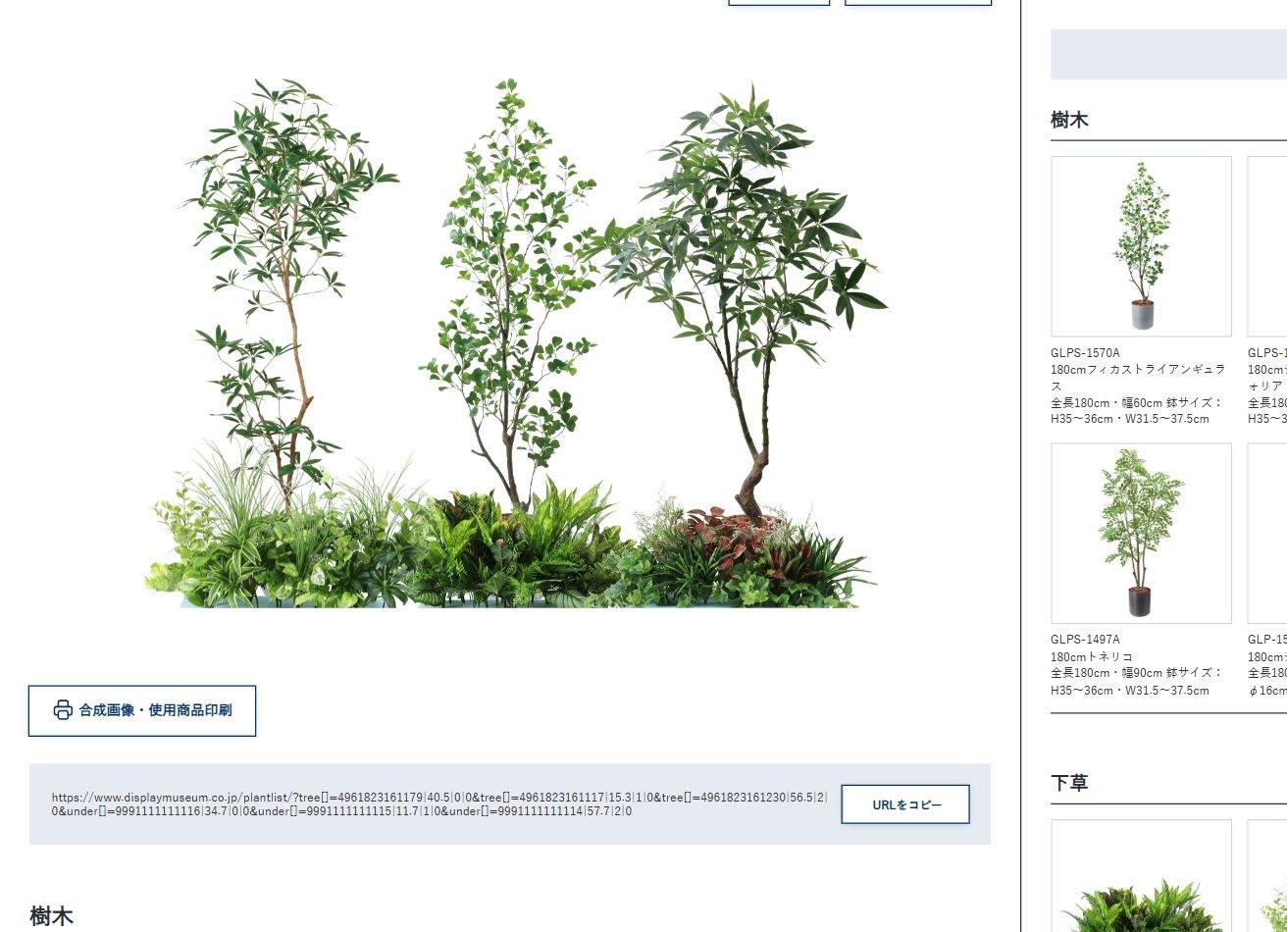
移動・大きさ
アイテムをドラッグして移動します。選択時に表示される枠のハンドルで大きさを調整します。
+/-
+は同じアイテムの追加、-は選択中のアイテムの削除です。
前後・左右反転
最前面/最背面で重なりを調整し、左右反転で枝ぶりや葉の向きを変えます。
きれいに見せるコツ:先に背の高い樹木を配置し、次に下草を足元へ重ね、最後に前後関係を調整すると作りやすくなります。
【4】作成した組み合わせを保存・共有する
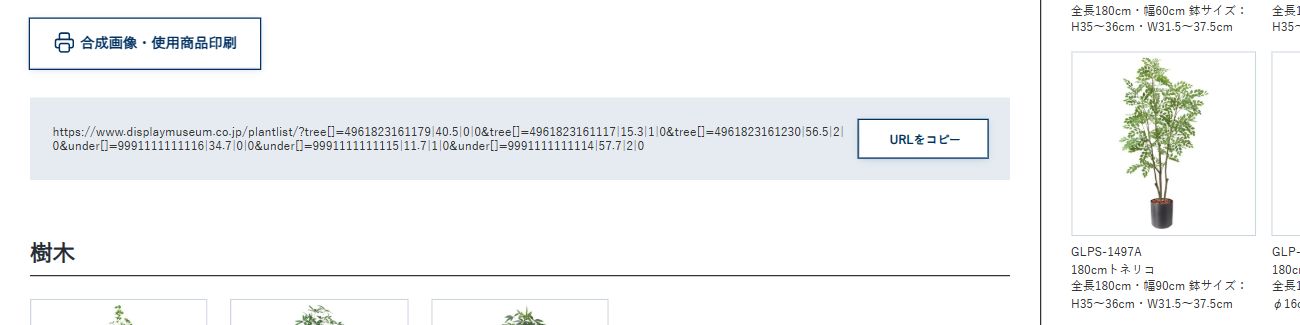
- 画面下部の「URLをコピー」をクリックします。
- コピーしたURLをメモやブラウザのブックマークへ保存します。
- メールやチャットで共有すると、相手も同じ植栽イメージを確認できます。
【5】合成画像と使用商品を印刷・PDF保存する
- 「合成画像・使用商品印刷」をクリックします。
- 作成した坪庭イメージと使用商品一覧を確認します。
- 印刷画面でプリンターを選ぶか、送信先で「PDFに保存」を選びます。
よくある質問
- 商品を追加したのに見えません
- 別のアイテムの後ろに隠れている可能性があります。使用商品一覧に追加されているか確認し、対象を選んで「最前面へ移動」をお試しください。
- 同じ商品を複数使えますか?
- はい。作成エリアで商品を選び、「+(同じアイテムを追加)」をクリックしてください。
- 作成した内容は自動保存されますか?
- 画面を閉じる前に「URLをコピー」でURLを保存してください。そのURLから同じ組み合わせを呼び出せます。
- 在庫のある商品だけを見られますか?
- 「在庫なしも表示する」のチェックを外してください。在庫状況は変動するため、ご注文前に最新情報をご確認ください。