- Home
- 樹木と鉢のコーディネート機能の使い方
樹木と鉢のコーディネート機能の使い方
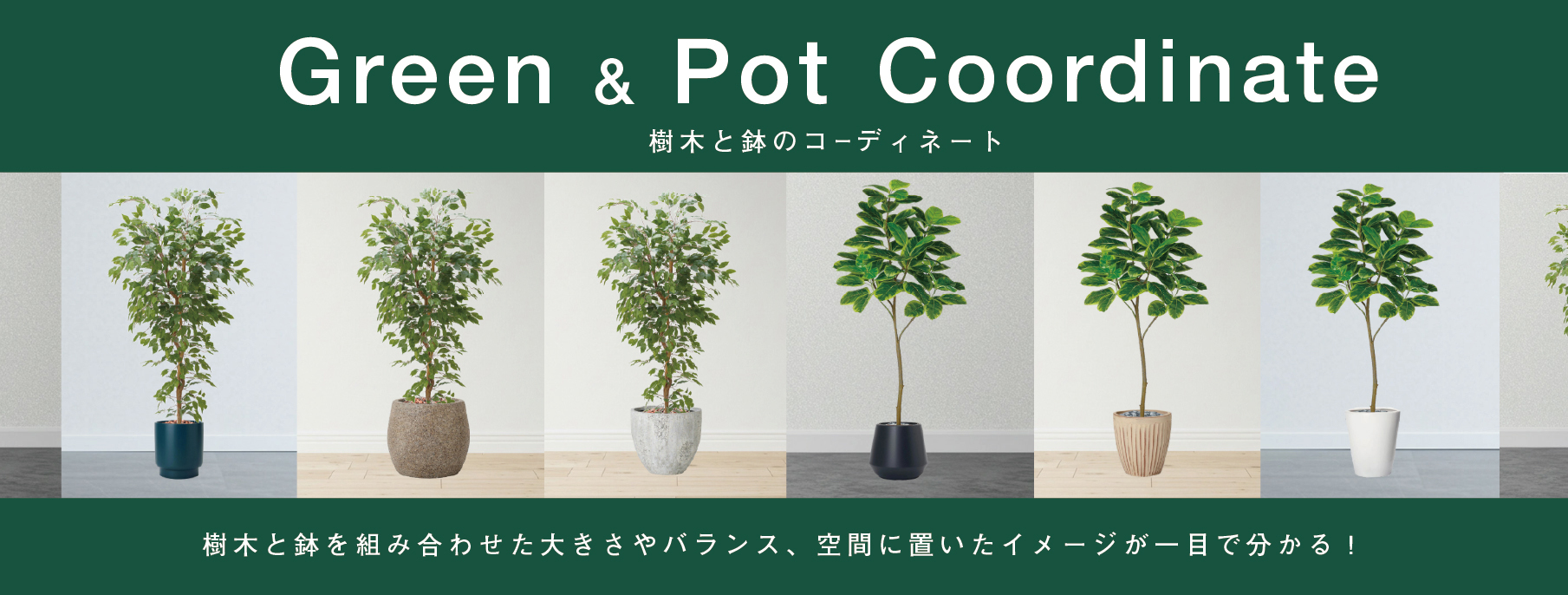
樹木と鉢を合わせた時のイメージが見たい!
樹木と鉢を合わせた時のサイズ感が見たい!
【樹木と鉢のコーディネート】機能を使えば、樹木と鉢をセットした時のイメージができます。
樹木と鉢の画像と背景を選んで、自由に合成することが可能です。
樹木と鉢を組み合わせた時のイメージ、置いた時のイメージが一目で分かります。
また、そのイメージを印刷・保存したり、組み合わせのURLをコピーして共有したり、そのまま注文リストに入れることも可能です!
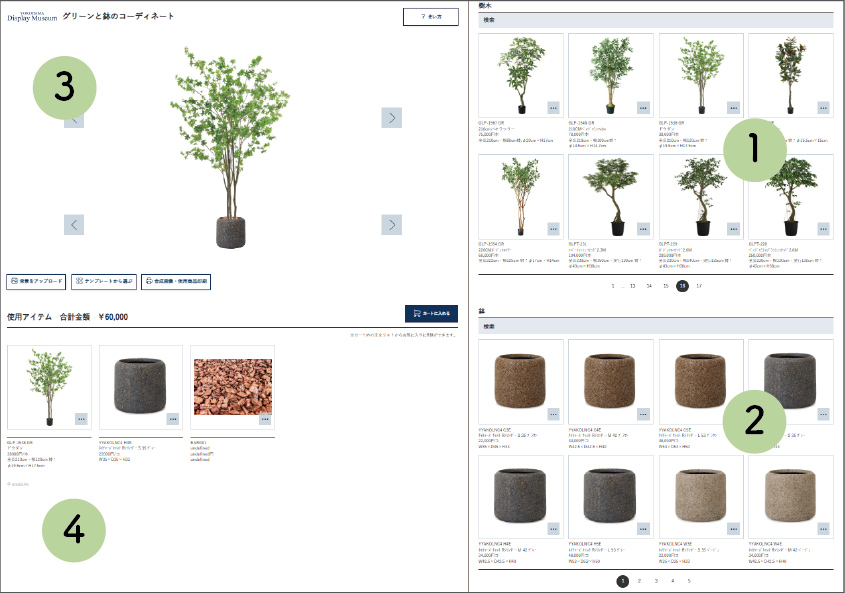
【操作画面の見方】
-
- ①樹木 検索エリア: 使用したい樹木を検索します。キーワードや値指定の検索が可能です。
-
- ②鉢 検索エリア: 使用したい鉢を検索します。キーワードや値指定の検索が可能です。
-
- ③メインエリア: 樹木と鉢のコーディネート中の商品画像・背景画像がここに表示されます。
-
- ④使用アイテム: 表示されている商品の情報、使用商品の合計金額がここに表示されます。
【新機能】鉢の口径での絞り込み・在庫有り商品のみの表示・作成コーディネートのURL共有ができるようになりました
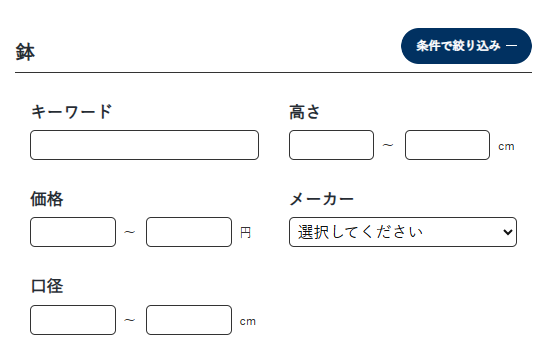
(1)口径で鉢を絞り込む
鉢の「条件で絞り込み」画面に「口径」が追加されました。口径の最小値と最大値をcmで入力し、「絞り込む」ボタンをクリックすると、指定範囲の鉢を表示できます。
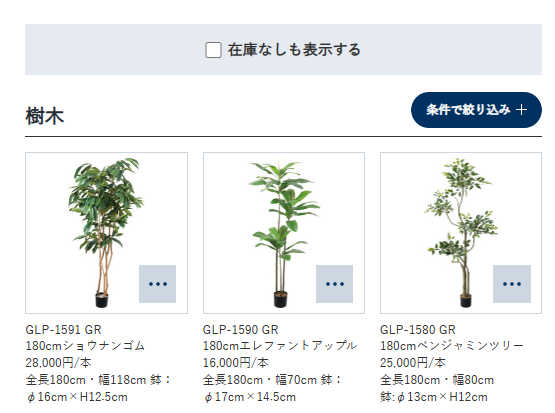
(2)在庫なしの商品も表示する
「在庫なしも表示する」にチェックを入れると、樹木・鉢などの在庫がない商品も一覧に表示できます。チェックを外すと、在庫のある商品だけが表示されます。
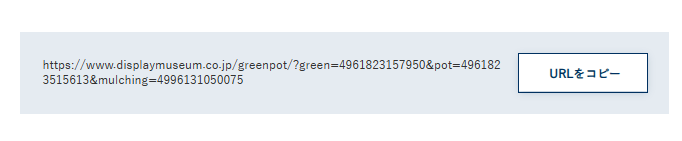
(3)URLをコピーして組み合わせを保存・共有する
作成した組み合わせのURLが画面上部に表示されます。「URLをコピー」をクリックして、ブラウザのブックマークやメモに保存すると、同じ組み合わせをあとから開けます。コピーしたURLをメールやチャットでお客さまに送ると、同じ組み合わせを共有できます。
【1】樹木と鉢のコーディネートをする
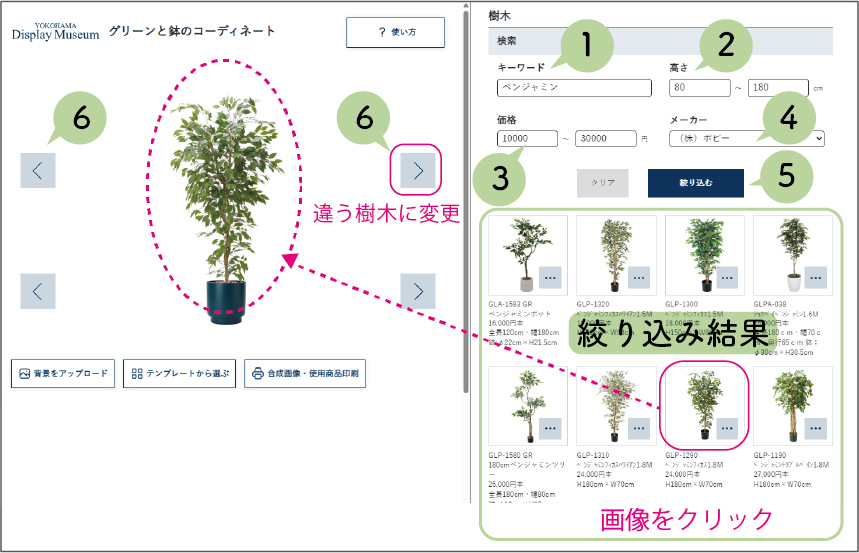
(1)樹木を検索して追加する
「樹木」検索エリアの矢印をクリックして、使用したい商品を検索します。-
- ①キーワード検索:検索ボックスにキーワードを入力します。(例:ベンジャミンなど)
-
- ②高さ検索:高さの範囲をセンチメートルで指定します。
-
- ③価格検索:価格(円)の範囲を指定します。
-
- ④メーカー検索:矢印をクリックし、プルダウンされたメーカーを選択します。
-
- ⑤検索内容を設定し「絞り込む」ボタンをクリックすると、「樹木」画像の一覧が複数ページで表示されます。 使用したい鉢の画像をクリックすると、メインエリアに商品画像が表示されます。
-
- ⑥また、画面内の画像をクリックしても樹木が変更できます。
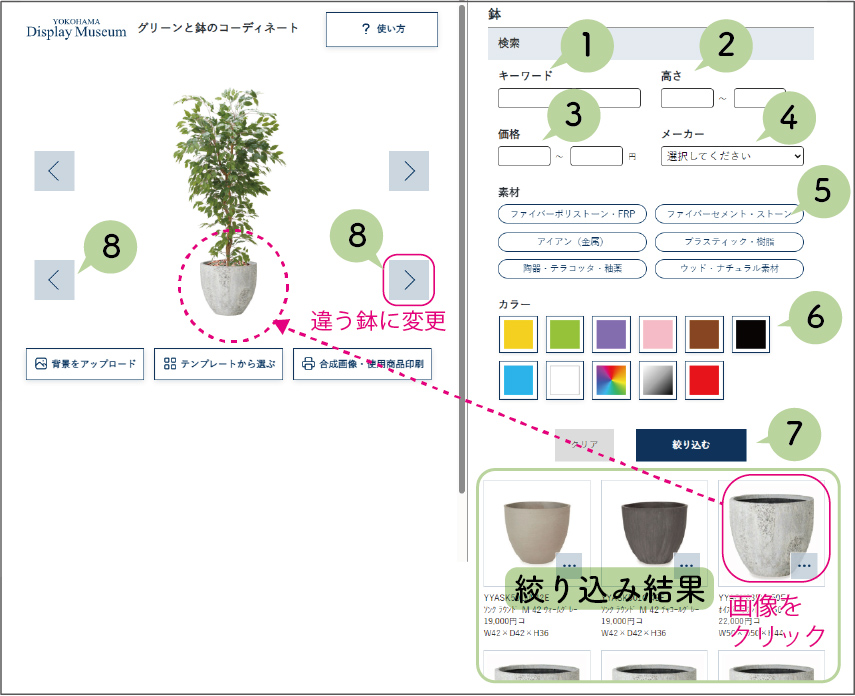
(2)鉢を検索して追加する
「鉢」検索エリアの矢印をクリックして、使用したい商品を検索します。
- ①キーワード検索:検索ボックスにキーワードを入力します。(例:ストライプ など)
- ②高さ検索:高さの範囲をセンチメートルで指定します。
- ③価格検索:価格(円)の範囲を指定します。
- ④メーカー検索:矢印をクリックし、プルダウンされたメーカーを選択します。
- ⑤口径検索:鉢の口径の範囲をセンチメートルで指定します。
- ⑥素材検索:素材名のボタンをクリックすると該当素材の画像が表示されます。
- ⑦カラー検索:カラーボタンをクリックしてチェックを付けます。
- ⑧検索内容を設定し「絞り込む」ボタンをクリックすると、「鉢」画像の一覧が複数ページで表示されます。使用したい鉢の画像をクリックすると、メインエリアに商品画像が表示されます。
- ⑨また、画面内の画像をクリックしても鉢が変更できます。
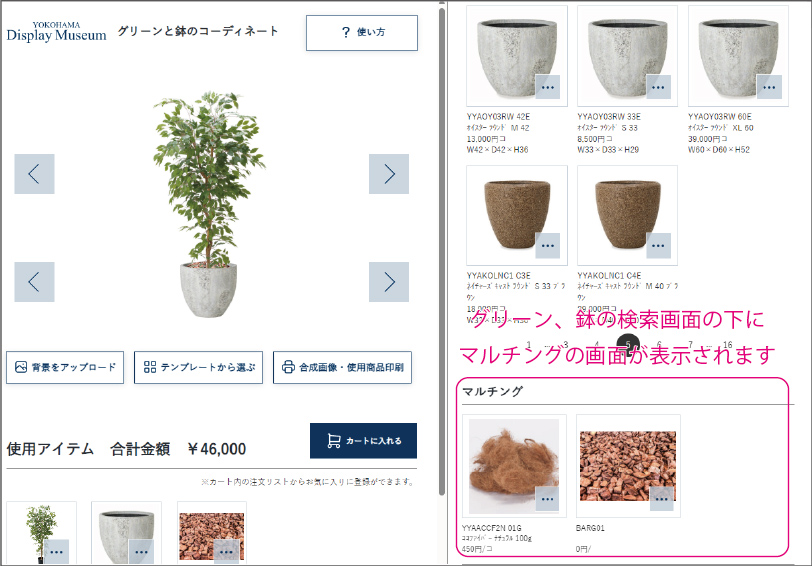
(3)マルチングを追加する
「マルチング」エリアで指定されたマルチングが画面に表示されます。 使用したいマルチングをクリックして選択します。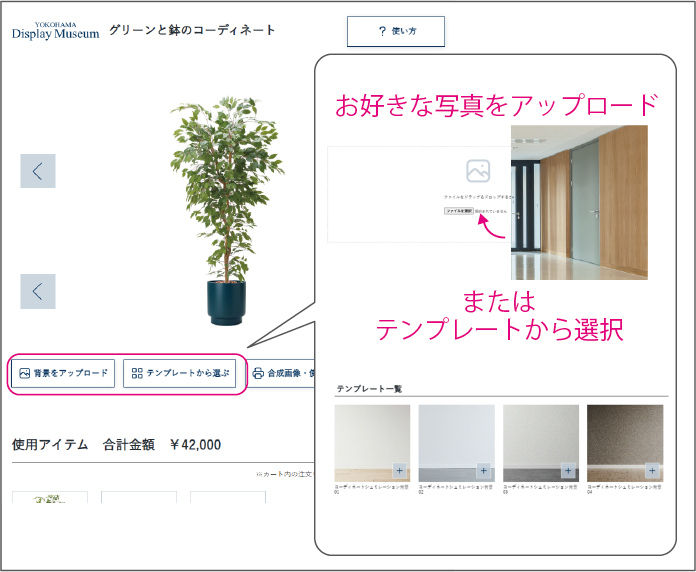
(4)背景画像を設定する
-
- ◆お好きな背景画像を設定したい場合
- メインエリアの「背景をアップロード」ボタンをクリックします。 設定したい背景画像を表示領域にドラッグアンドドロップ(または画像ファイルを選択)すると、背景画像が設定されます。
- ◆テンプレートの背景画像を使用したい場合
- メインエリアの「テンプレートから選ぶ」ボタンをクリックします。 お好きな背景の「+」ボタンをクリックすると、背景画像が設定されます。
【2】樹木と鉢のコーディネートを印刷・PDFファイルを保存できます
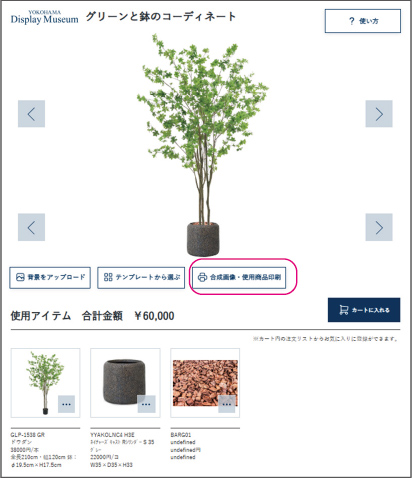
コーディネートを印刷・PDF形式で保存する
コーディネートした画像を印刷したい場合 メインエリアの「合成画像・使用画像印刷」をクリックします。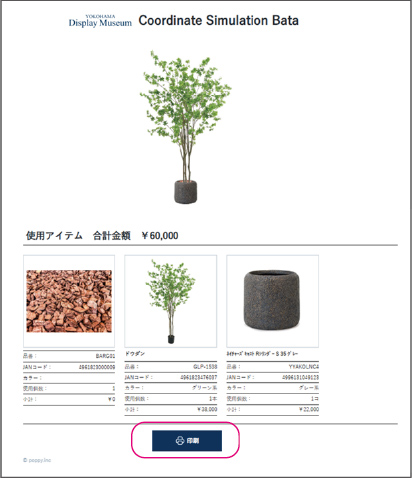
画面下部の「印刷」ボタンをクリックすると、印刷ダイアログが開きます。
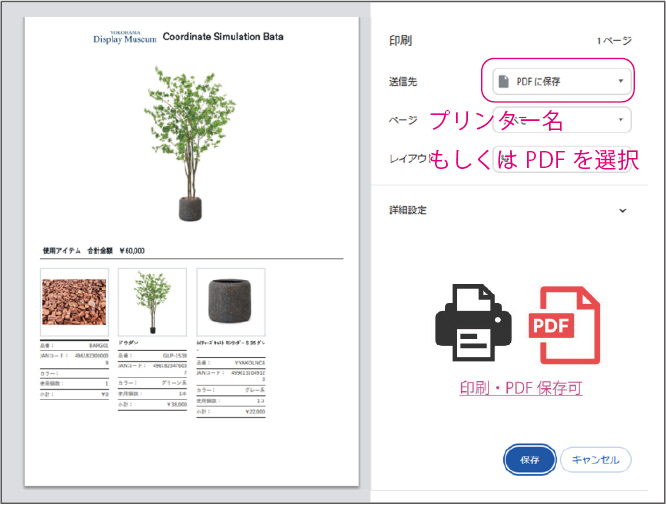
送信先やレイアウト等を変更し印刷ボタンをクリックします。
また、印刷ダイアログからPDF形式ファイルを保存することも可能です。
コーディネートに使用した商品情報を保存したい際にお使いください。
【3】樹木と鉢のコーディネートをした商品をご注文リストに追加できます
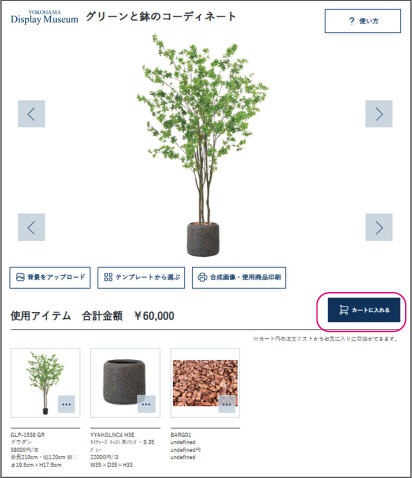
コーディネート画面の「カートに入れる」ボタンをクリックするとご注文リストに追加されます。
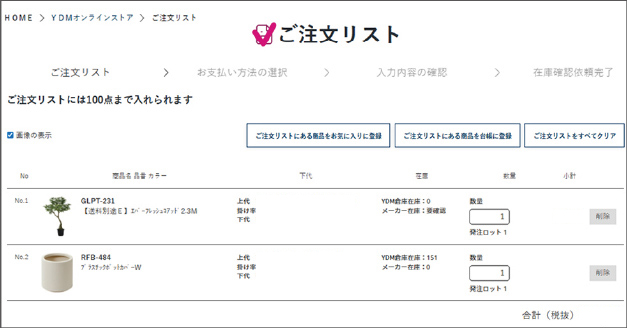
- コーディネートで設定した商品がご注文リストに入ります。数量をご確認ください。
- また「ご注文リストにある商品をお気に入りに登録」ボタンをクリックするとお気に入りに登録できます。
- 「ご注文リストにある商品を台帳に登録」ボタンをクリックすると台帳に登録できます。
- 「ご注文リストをすべてクリア」ボタンをクリックするとご注文リストから商品を全て削除できます。
あなただけのアイデアで、樹木と鉢のコーディネートをぜひご活用ください!