- Home
- カタログ在庫確認機能の使い方
カタログ在庫確認機能の使い方
カタログ在庫確認機能の使い方
機能紹介
カタログの紙面を見ながら、在庫を確認して商品を選べる機能です。
- 商品写真の近くに在庫数を表示し、表示のON・OFFや文字サイズを変更できます。
- 商品写真をクリックすると、ご注文リスト(カート)に追加されます。
- 「商品スペック」をクリックすると、その商品のカラーバリエーション一覧ページへ移動します。
ログイン方法
ログインをしていただくと在庫を表示できます。
業務会員のお申込みがまだの方、オンラインストア利用は
初めてYDMオンラインストアを使う方はこちら
(パスワードを忘れた方もこちらで再設定出来ます)
https://order.displaymuseum.co.jp/shop/customer/forgotpass.aspx
ログインの手順
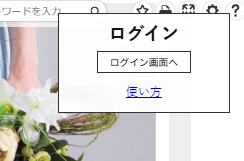
- カタログ画面右上の「ログイン」をクリックします。
- 表示されたメニューの「ログイン画面へ」をクリックします。
- YDMオンラインストアでログインします。ログイン後はカタログ画面へ戻り、必要に応じてページを再読み込みしてください。
操作方法
操作画面の見方
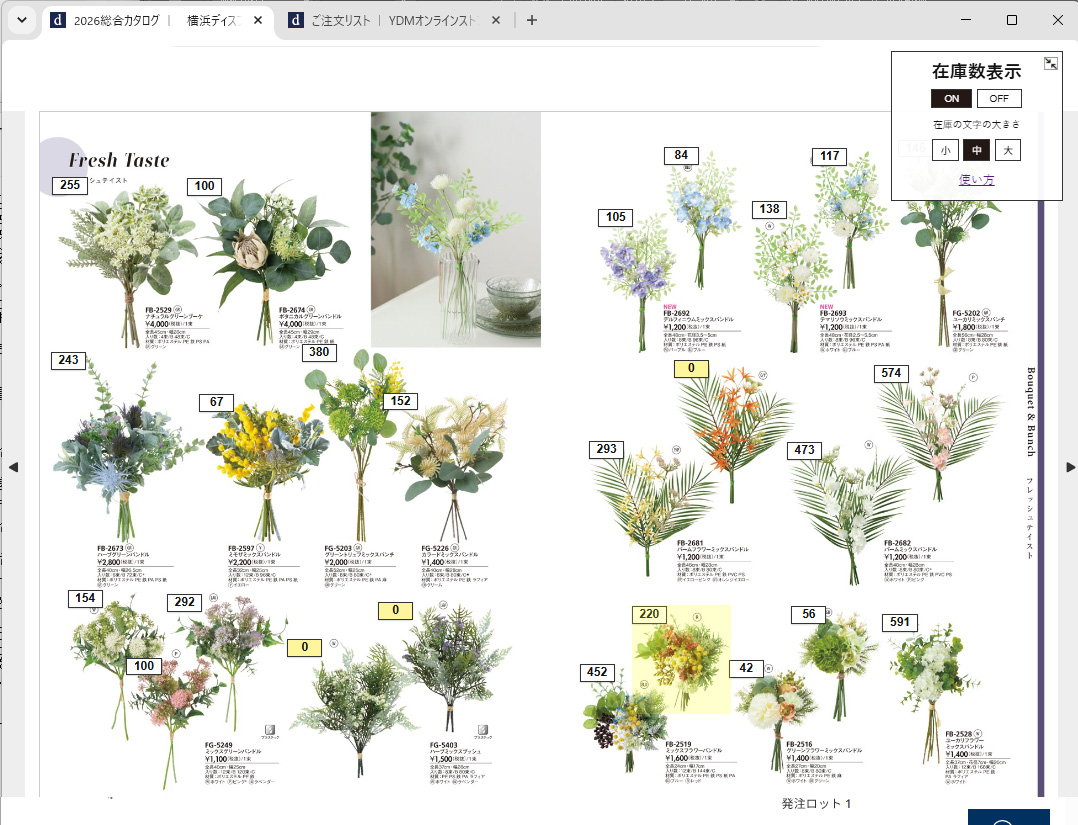
カタログ紙面には、在庫数の表示設定と商品を選ぶための操作が表示されます。
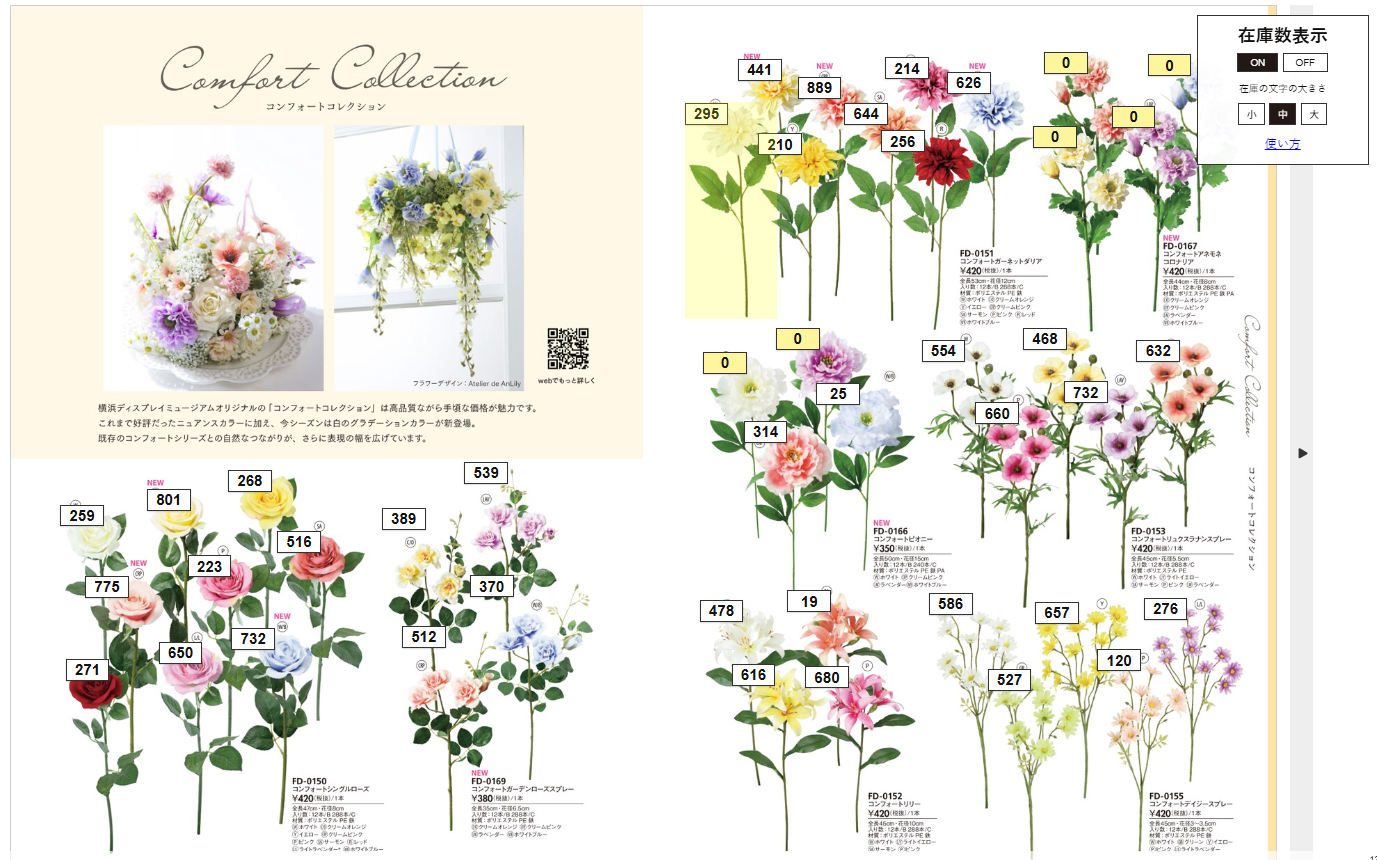
- 「在庫数表示」のON・OFFを切り替えます。
- 在庫数の文字サイズを「小・中・大」から選びます。
- 商品写真をクリックすると、ご注文リスト(カート)に追加されます。
- 「商品スペック」をクリックすると、カラーバリエーション一覧ページへ移動します。
【1】在庫数を表示する
画面の「在庫数表示」で「ON」を選ぶと、商品写真の近くに在庫数が表示されます。表示を隠すときは「OFF」を選びます。
文字が見づらいときは、「在庫の文字の大きさ」から「小・中・大」を選んでください。
在庫数表示
ONOFF
在庫の文字の大きさ
小中大
【2】商品写真からご注文リスト(カート)へ追加する
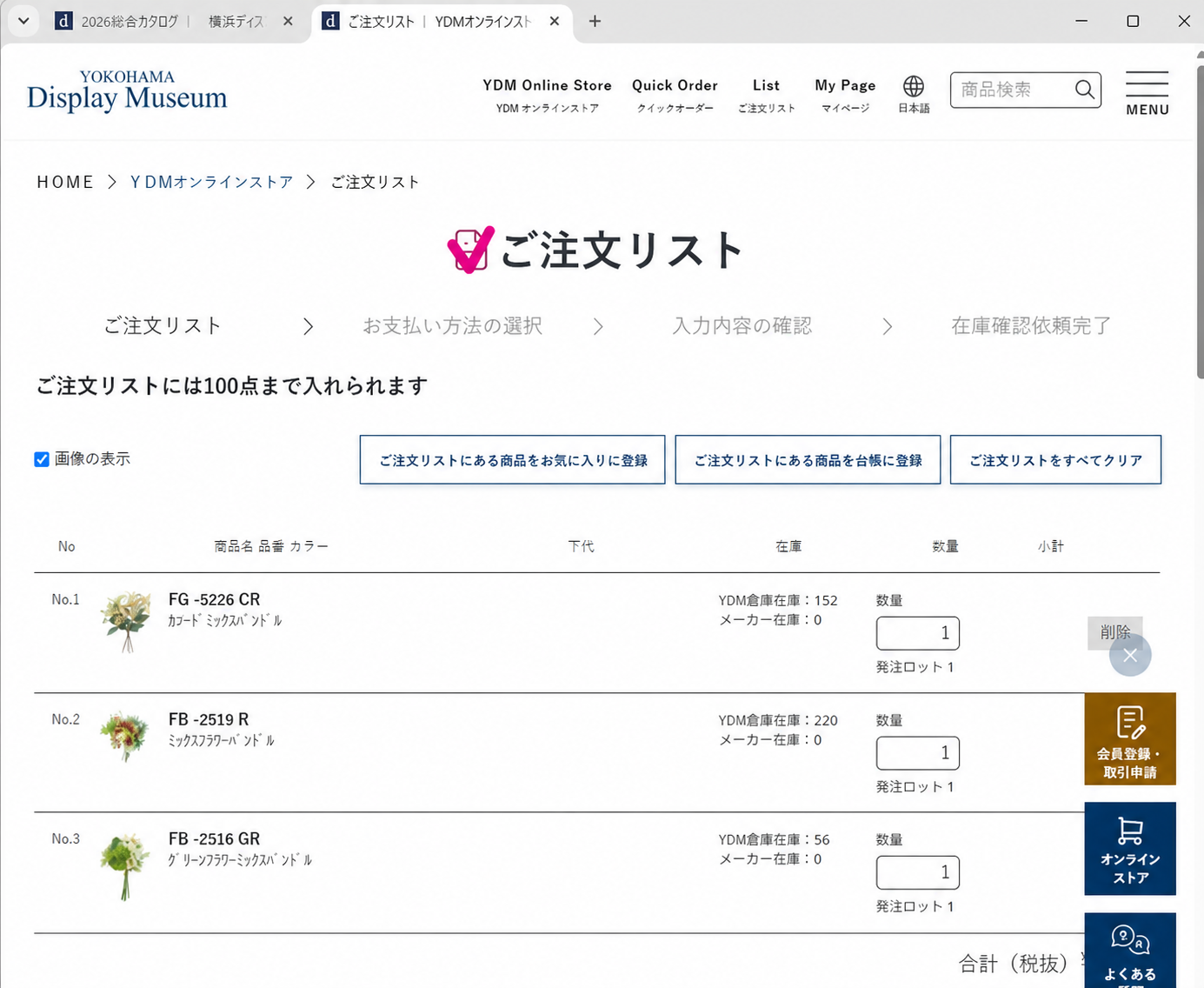
カタログ紙面の商品写真をクリックすると、その商品がご注文リスト(カート)に追加されます。
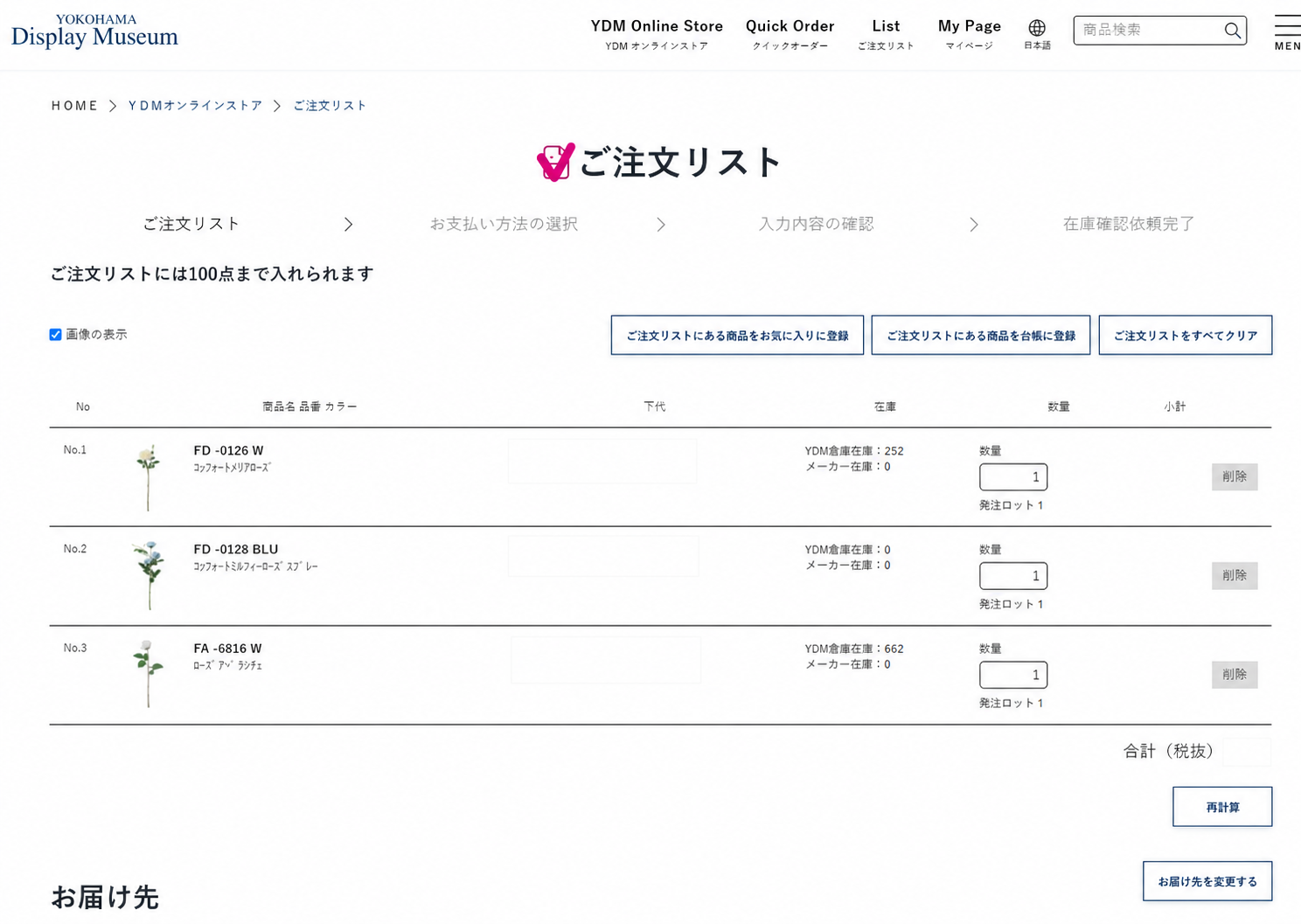
ご注文リストでは、追加した商品、在庫数、数量などを確認できます。
商品写真をクリックすると、その商品がご注文リスト(カート)に表示されます。
ご注文リストは別のタブで開きます。続けて商品を選ぶ場合は、ブラウザ上部の「カタログ閲覧」タブに戻って商品をご覧ください。
【3】商品スペックからカラーバリエーションを見る
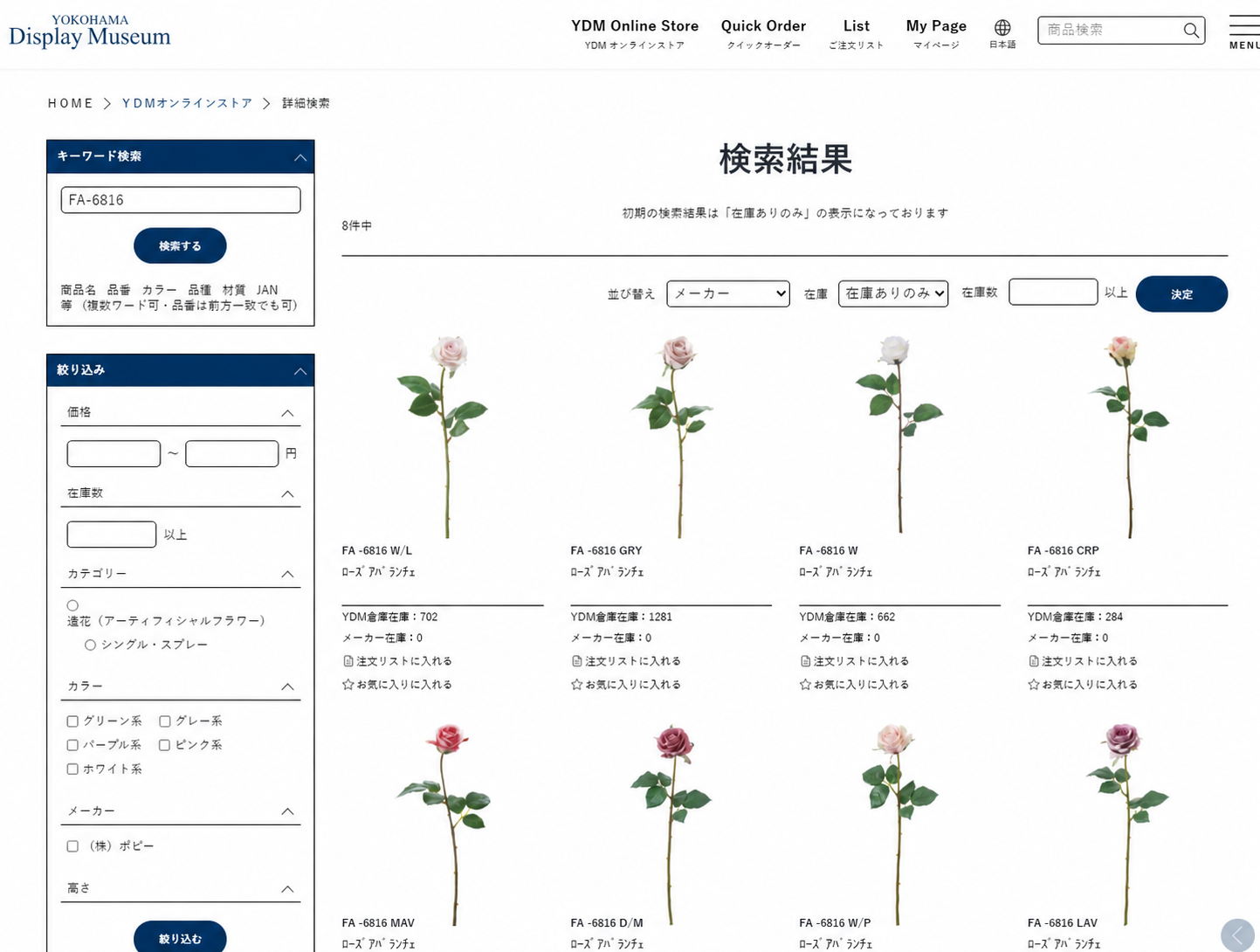
カタログ紙面の「商品スペック」をクリックすると、その商品のカラーバリエーション一覧ページへ移動します。
色ごとの商品画像、商品番号、価格、在庫数などを一覧で確認できます。