- Home
- クリスマスツリーコーディネートシステムの使い方
クリスマスツリーコーディネートシステムの使い方
ツリー、オーナメント、フラワー、ライト、トップ飾りを画面上で組み合わせ、完成イメージと合計金額を確認できる「クリスマスツリーコーディネート」の使い方をご案内します。作成した内容はURLで保存・共有し、合成画像と使用商品一覧を印刷できます。
はじめての方は「ツリーを選ぶ → 飾りを追加する → 数量を整える → URLを発行する」の順に進めてください。
操作画面の見方
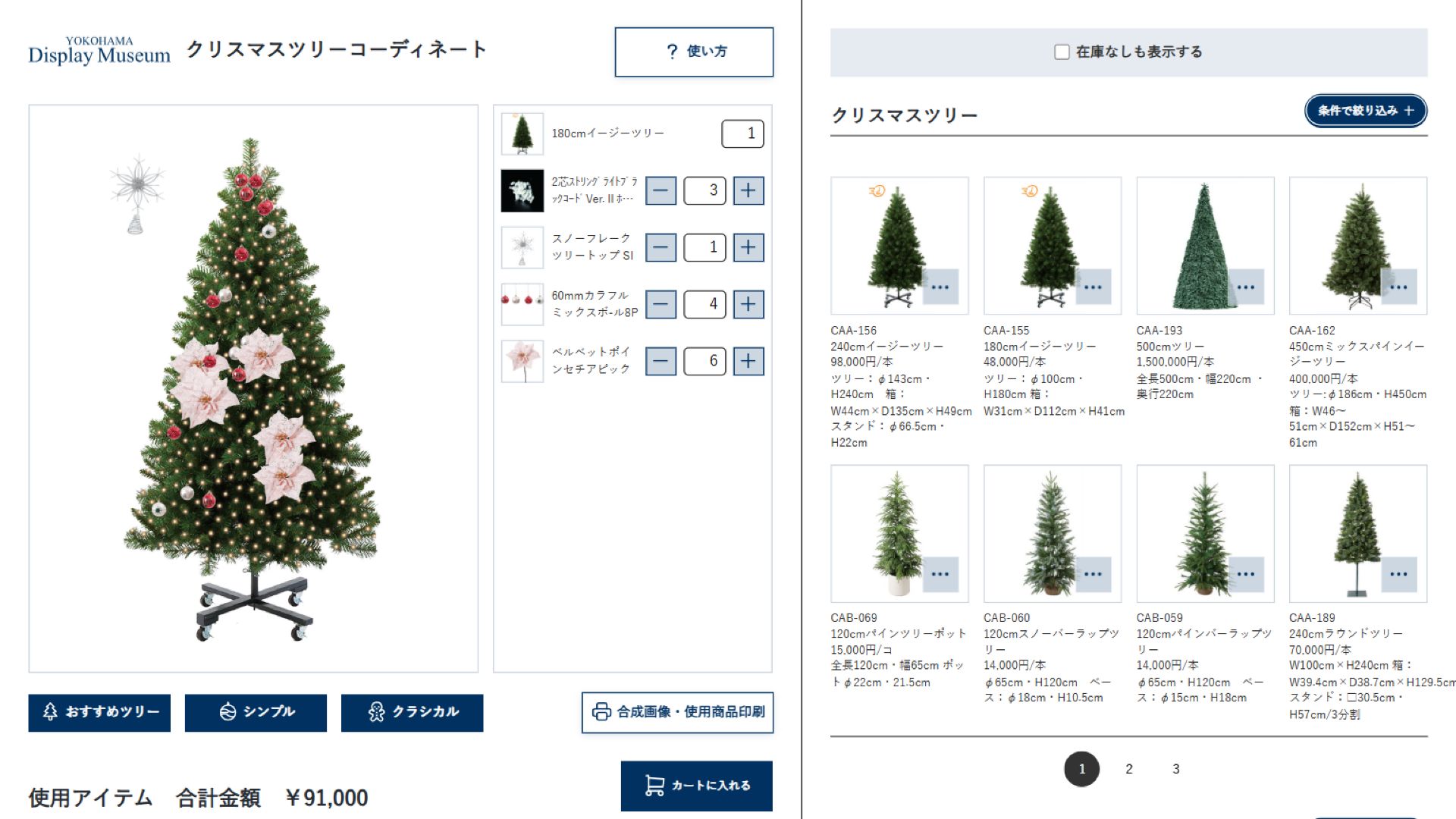
左側で完成イメージ・数量・合計を確認し、右側の商品一覧からアイテムを選びます。
① コーディネート画面
選んだ商品がツリーへ合成され、完成イメージを見ながら組み合わせを検討できます。
② 選択中のアイテム
右横と画面下部に、選択中の商品・数量・品番・価格が表示されます。
③ 商品選択エリア
ツリー、オーナメント、フラワーオーナメント、ライト、シンボリックオーナメントから商品を選びます。
おすすめの利用環境:左右の画面を見比べながら操作するため、パソコンなど横幅の広い画面がおすすめです。
【1】ツリーを選ぶ
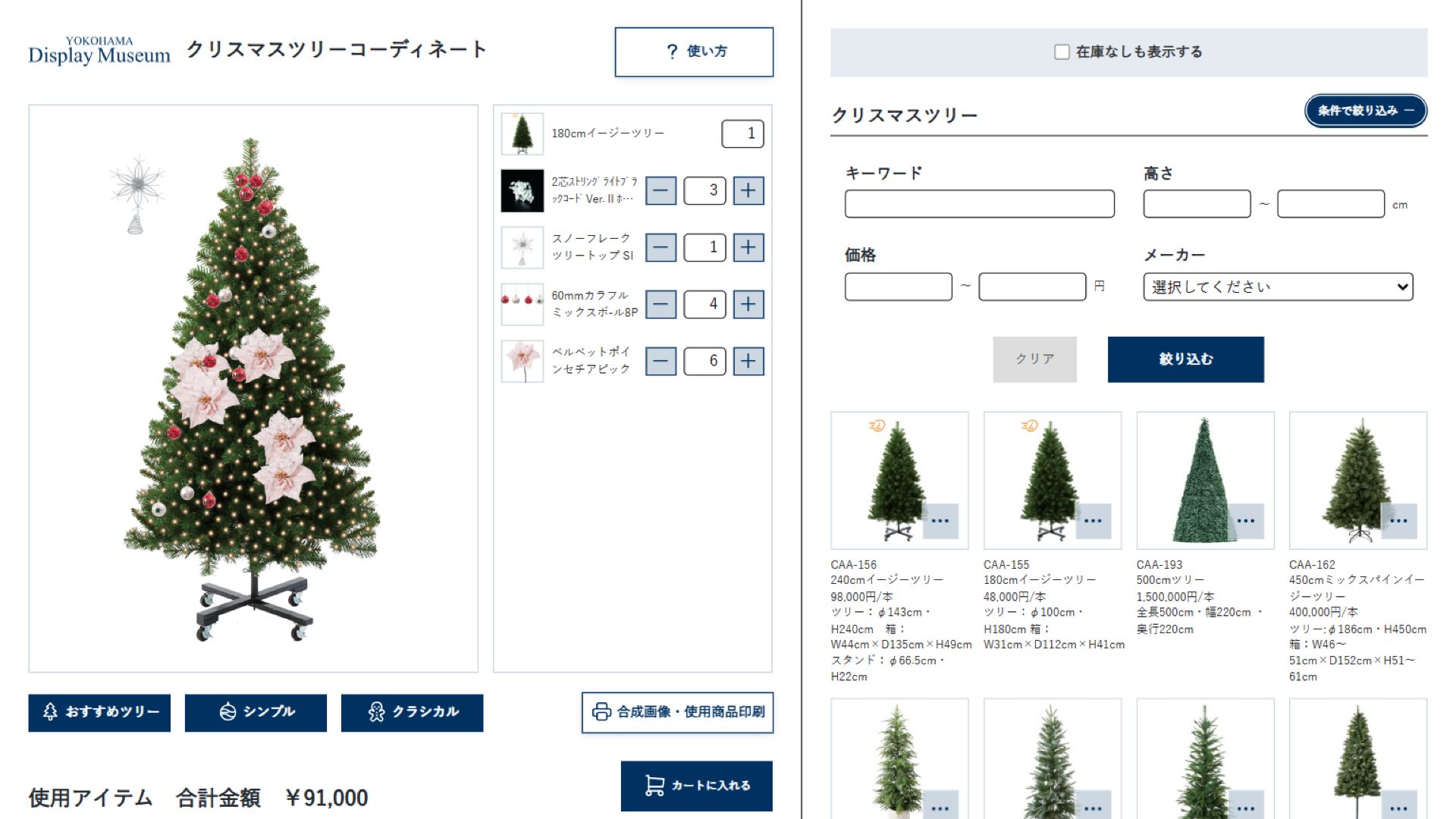
「条件で絞り込み」を開くと、目的に合うツリーを探せます。
商品一覧からツリーを選ぶ
右側の「クリスマスツリー」一覧から、使いたい商品画像をクリックします。選んだツリーが左側のコーディネート画面へ表示され、使用アイテムにも追加されます。別のツリーを選ぶと、選択中のツリーが切り替わります。
条件で絞り込む
キーワード
品番や商品名の一部を入力します。
高さ・価格
希望する範囲の最小値と最大値を入力します。
メーカー
プルダウンからメーカーを選びます。
条件を入力して「絞り込む」をクリックします。最初の一覧に戻すときは「クリア」をクリックしてください。「在庫なしも表示する」にチェックを入れると、在庫切れの商品も候補に含めて表示できます。
【2】オーナメントと花を追加する
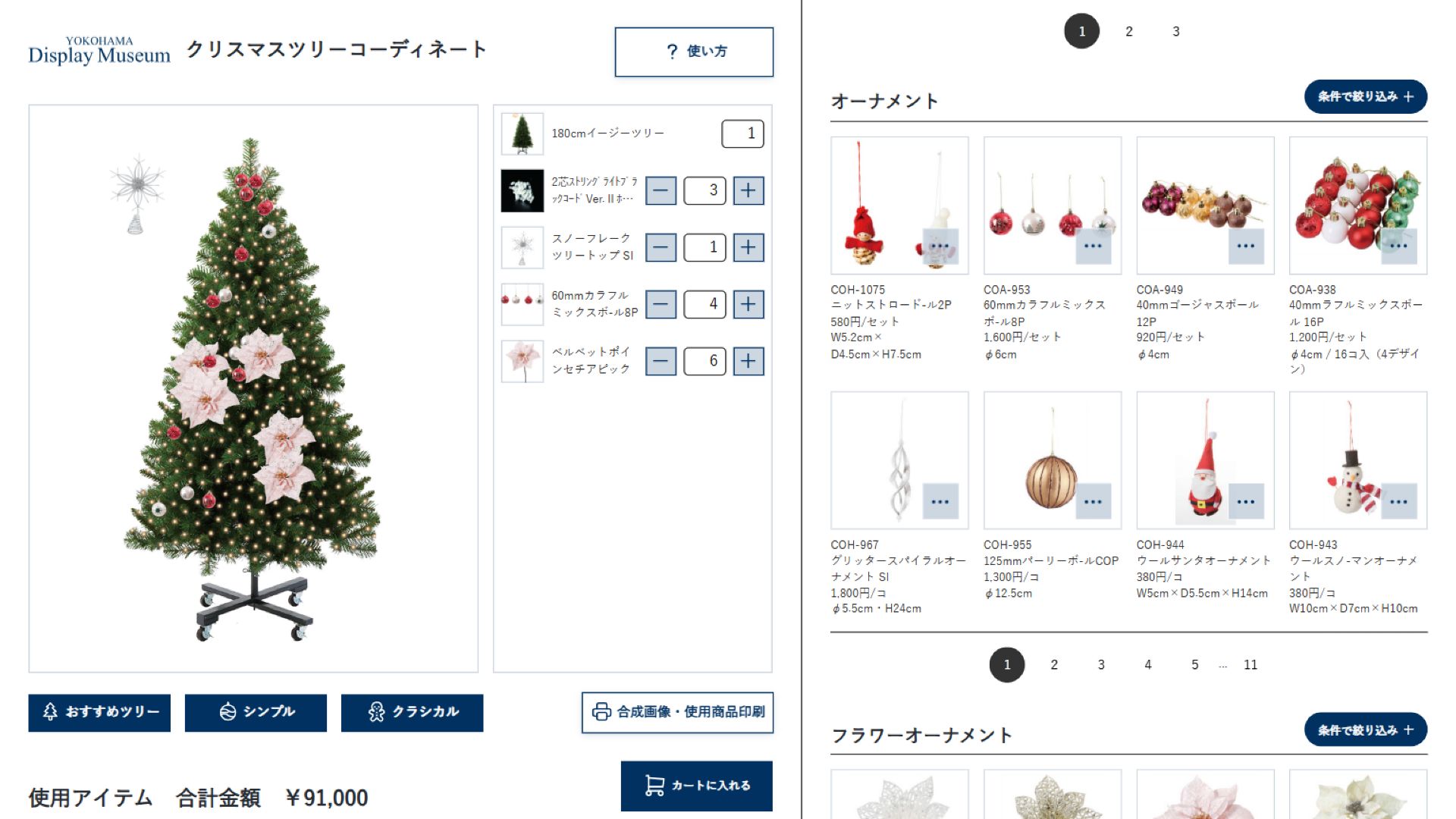
商品画像をクリックして追加し、選択中の一覧にある+/-で数量を整えます。
- 「オーナメント」から、ボールやモチーフなどを選びます。
- 「フラワーオーナメント」から、ポインセチアなどの花材を選びます。
- 「シンボリックオーナメント」から、ツリートップや大きな飾りを選びます。
- 左側の完成イメージを見ながら、必要な商品を追加します。
同じ商品を増やすときは「+」、減らすときは「-」をクリックします。数量と合計金額はその場で更新されます。
【3】ライトの量を選ぶ
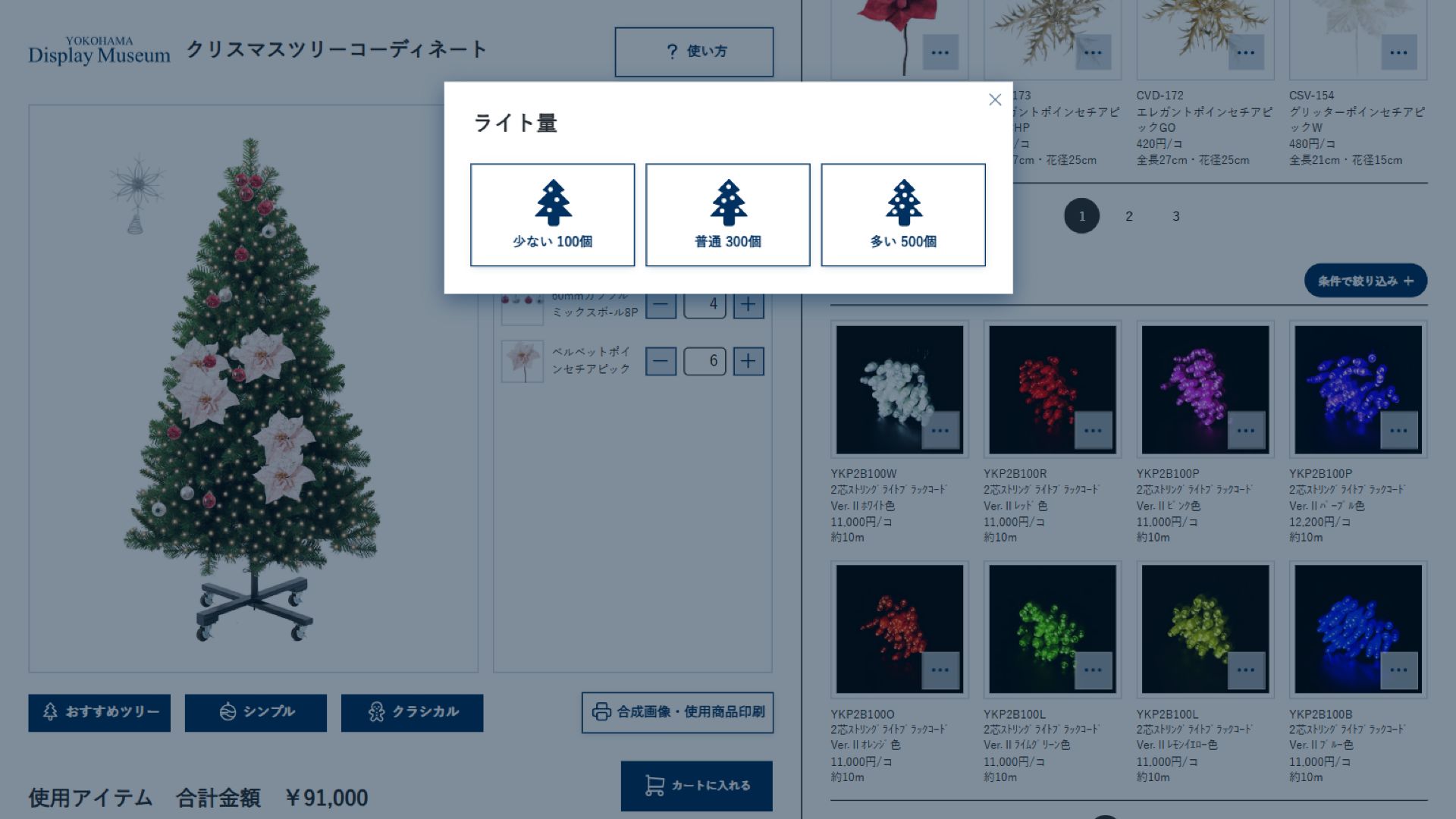
ライト商品を選ぶと、飾るライトの量を3段階から選べます。
「ライト」の商品画像をクリックし、「少ない 100個」「普通 300個」「多い 500個」から希望する量を選びます。選択した量に応じて使用個数が反映され、ライトを点灯した合成イメージが表示されます。
確認のポイント:画面の合成イメージは組み合わせを検討するための目安です。実際の見え方は、設置場所の明るさ、ツリーの枝ぶり、飾る位置によって変わります。
【4】数量と合計金額を確認する
画面左側の「使用アイテム」で商品ごとの数量を確認し、必要に応じて+/-で調整します。画面下部には商品画像、品番、商品名、単価、サイズが表示され、「合計金額」も自動で更新されます。
価格・在庫について:掲載商品、価格、在庫状況は変動します。ご注文前に画面およびオンラインストアで最新情報をご確認ください。
【5】作成した内容をURLで保存・共有する
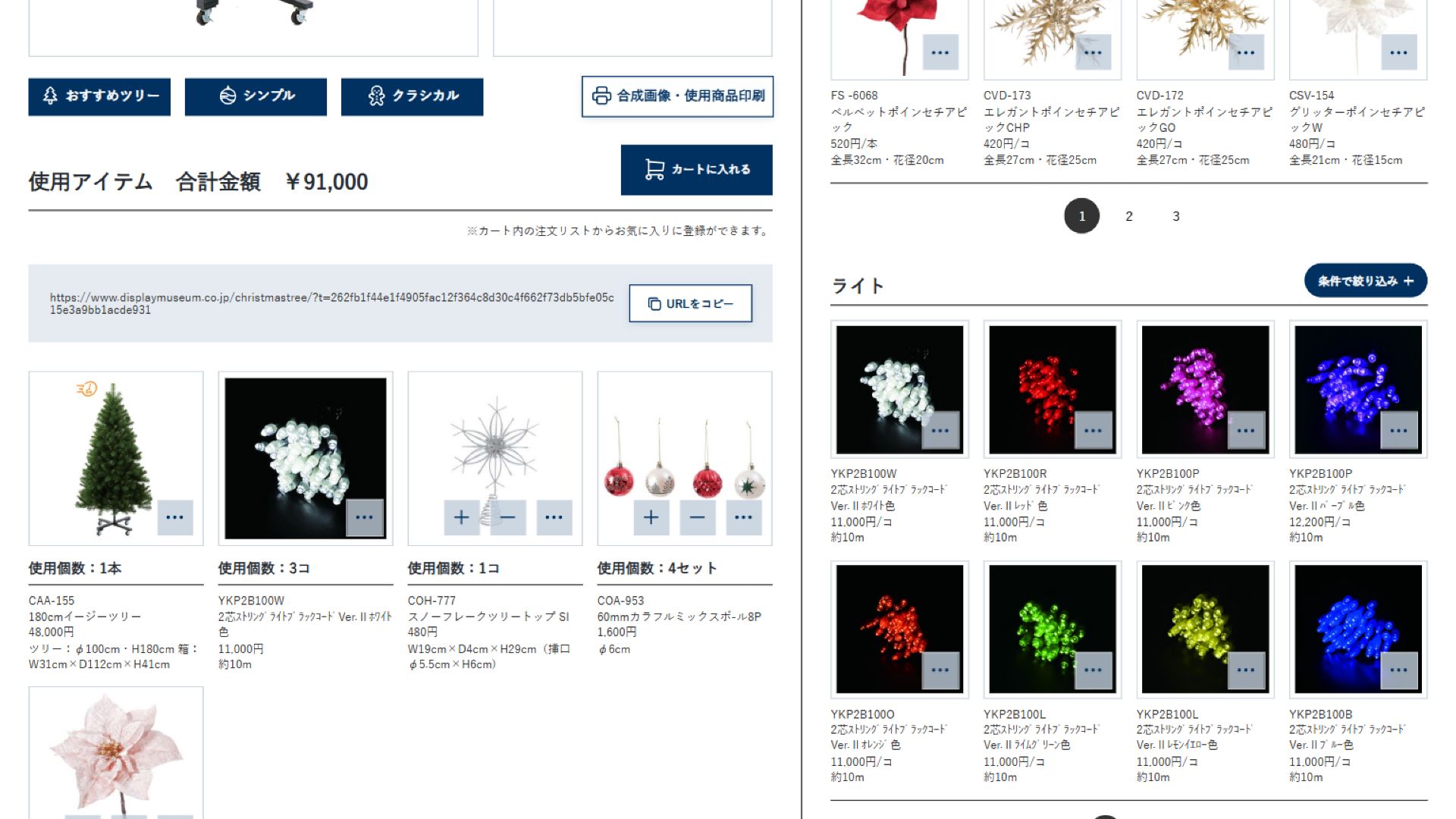
「URL発行」をクリックすると、同じコーディネートを開けるURLが表示されます。
- 画面左側の「URL発行」をクリックします。
- 表示されたURLの右側にある「URLをコピー」をクリックします。
- コピーしたURLをメモやブラウザのブックマークへ保存します。
- メールやチャットで共有すると、相手も同じ商品と数量のコーディネートを確認できます。
共有前にコピーしたURLを新しいタブで開き、同じ商品・数量・合計金額が表示されることをご確認ください。
【6】合成画像と使用商品を印刷・PDF保存する
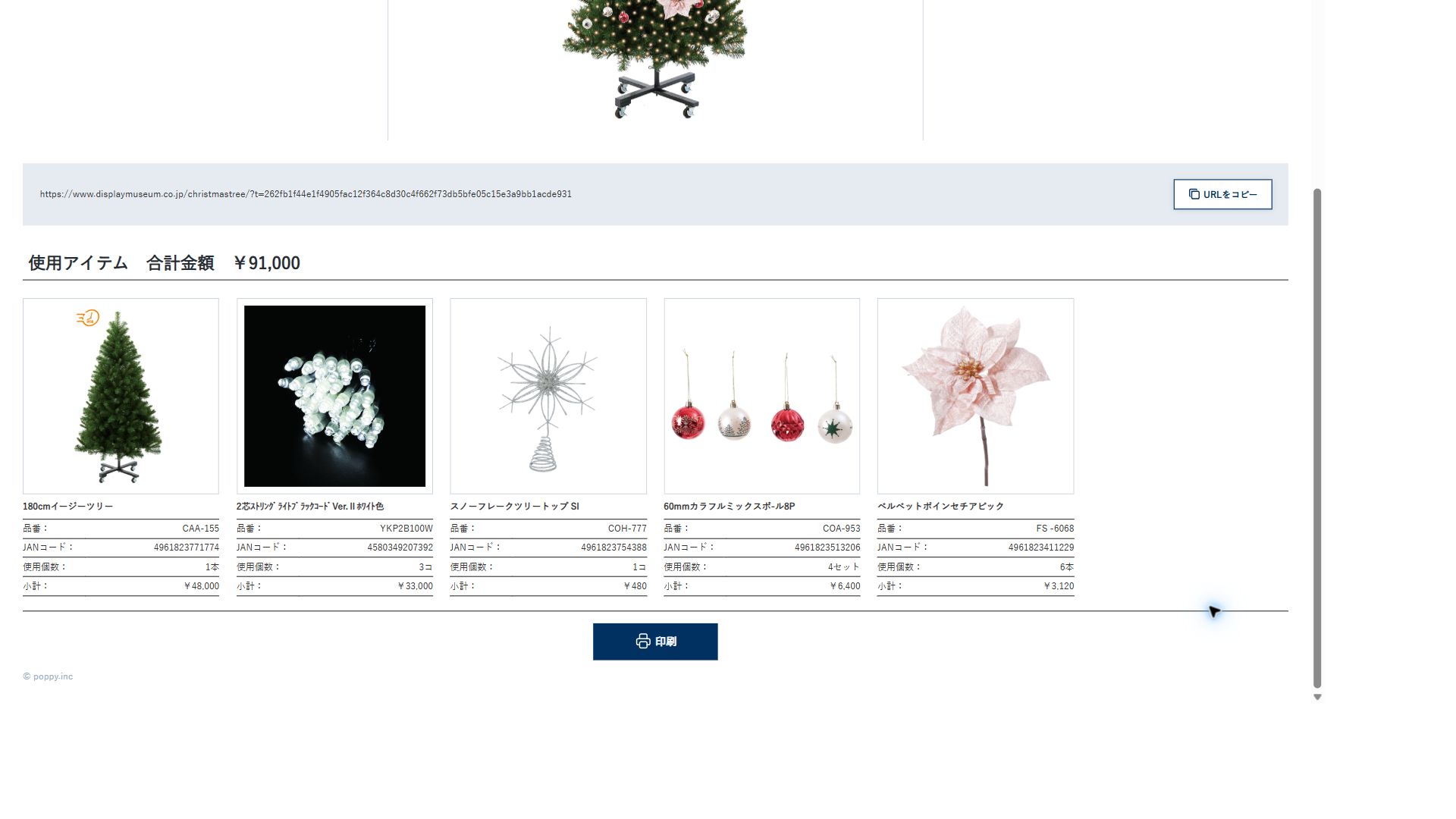
合成イメージと使用商品一覧を1つの画面で確認できます。
- 「合成画像・使用商品印刷」をクリックします。
- 印刷用画面で、合成イメージ、URL、商品、品番、JANコード、数量、小計、合計金額を確認します。
- 画面下部の「印刷」をクリックし、プリンターまたは「PDFに保存」を選びます。
お客様へのご提案、社内確認、商品手配前の控えなどにご活用ください。
よくある質問
- 別のツリーへ変更できますか?
- はい。右側の「クリスマスツリー」一覧から別の商品画像をクリックすると、選択中のツリーが切り替わります。
- 同じオーナメントを複数使えますか?
- はい。選択中のアイテムにある「+」をクリックしてください。「-」で数量を減らせます。
- 作成した内容は自動保存されますか?
- 画面を閉じる前に「URL発行」を行い、表示されたURLをコピーして保存してください。
- 在庫切れの商品も表示できますか?
- 「在庫なしも表示する」にチェックを入れてください。在庫状況は変動するため、ご注文前に最新情報をご確認ください。
ツリー、オーナメント、フラワー、ライト、トップ飾りを画面上で組み合わせ、完成イメージと合計金額を確認できる「クリスマスツリーコーディネート」の使い方をご案内します。作成した内容はURLで保存・共有し、合成画像と使用商品一覧を印刷できます。
はじめての方は「ツリーを選ぶ → 飾りを追加する → 数量を整える → URLを発行する」の順に進めてください。
操作画面の見方
選んだ商品がツリーへ合成され、完成イメージを見ながら組み合わせを検討できます。
右横と画面下部に、選択中の商品・数量・品番・価格が表示されます。
ツリー、オーナメント、フラワーオーナメント、ライト、シンボリックオーナメントから商品を選びます。
【1】ツリーを選ぶ
商品一覧からツリーを選ぶ
右側の「クリスマスツリー」一覧から、使いたい商品画像をクリックします。選んだツリーが左側のコーディネート画面へ表示され、使用アイテムにも追加されます。別のツリーを選ぶと、選択中のツリーが切り替わります。
条件で絞り込む
品番や商品名の一部を入力します。
希望する範囲の最小値と最大値を入力します。
プルダウンからメーカーを選びます。
条件を入力して「絞り込む」をクリックします。最初の一覧に戻すときは「クリア」をクリックしてください。「在庫なしも表示する」にチェックを入れると、在庫切れの商品も候補に含めて表示できます。
【2】オーナメントと花を追加する
- 「オーナメント」から、ボールやモチーフなどを選びます。
- 「フラワーオーナメント」から、ポインセチアなどの花材を選びます。
- 「シンボリックオーナメント」から、ツリートップや大きな飾りを選びます。
- 左側の完成イメージを見ながら、必要な商品を追加します。
同じ商品を増やすときは「+」、減らすときは「-」をクリックします。数量と合計金額はその場で更新されます。
【3】ライトの量を選ぶ
「ライト」の商品画像をクリックし、「少ない 100個」「普通 300個」「多い 500個」から希望する量を選びます。選択した量に応じて使用個数が反映され、ライトを点灯した合成イメージが表示されます。
【4】数量と合計金額を確認する
画面左側の「使用アイテム」で商品ごとの数量を確認し、必要に応じて+/-で調整します。画面下部には商品画像、品番、商品名、単価、サイズが表示され、「合計金額」も自動で更新されます。
【5】作成した内容をURLで保存・共有する
- 画面左側の「URL発行」をクリックします。
- 表示されたURLの右側にある「URLをコピー」をクリックします。
- コピーしたURLをメモやブラウザのブックマークへ保存します。
- メールやチャットで共有すると、相手も同じ商品と数量のコーディネートを確認できます。
共有前にコピーしたURLを新しいタブで開き、同じ商品・数量・合計金額が表示されることをご確認ください。
【6】合成画像と使用商品を印刷・PDF保存する
- 「合成画像・使用商品印刷」をクリックします。
- 印刷用画面で、合成イメージ、URL、商品、品番、JANコード、数量、小計、合計金額を確認します。
- 画面下部の「印刷」をクリックし、プリンターまたは「PDFに保存」を選びます。
お客様へのご提案、社内確認、商品手配前の控えなどにご活用ください。
よくある質問
- 別のツリーへ変更できますか?
- はい。右側の「クリスマスツリー」一覧から別の商品画像をクリックすると、選択中のツリーが切り替わります。
- 同じオーナメントを複数使えますか?
- はい。選択中のアイテムにある「+」をクリックしてください。「-」で数量を減らせます。
- 作成した内容は自動保存されますか?
- 画面を閉じる前に「URL発行」を行い、表示されたURLをコピーして保存してください。
- 在庫切れの商品も表示できますか?
- 「在庫なしも表示する」にチェックを入れてください。在庫状況は変動するため、ご注文前に最新情報をご確認ください。